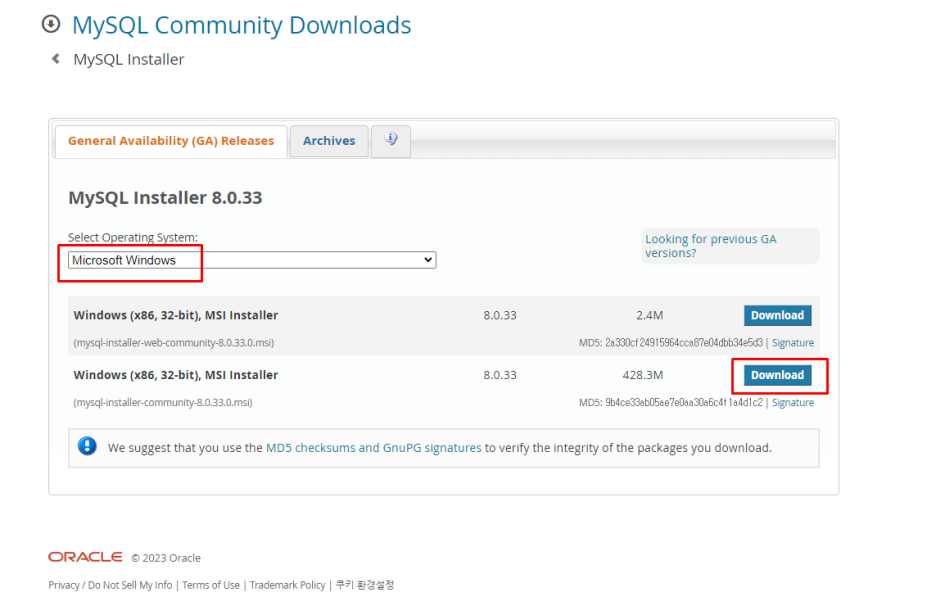
Microsoft Windows 선택 후 Download 선택

설치 유형 선택하기 : 사용 목적에 맞게 Setup Type을 선택. 여기서는 Custom을 선택하고<Next>를 클릭.
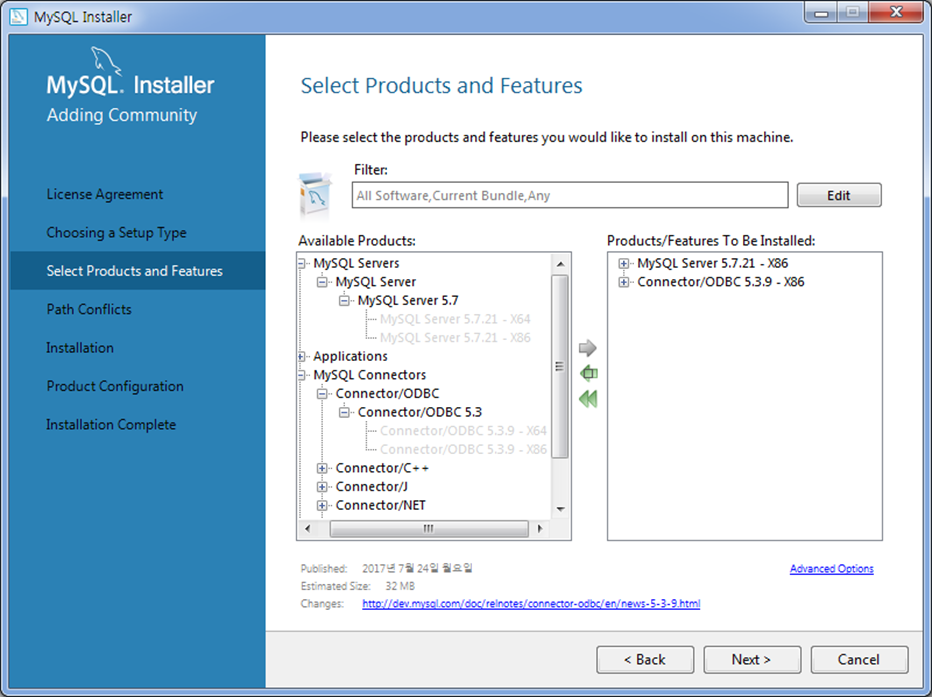
설치 대상을 선택하는 화면의 왼쪽 목록에서 MySQL Server의 아래쪽에 있는 ‘MySQL Server 5.7.21-X64’와 MySQL Connectors의 아래쪽에 있는 ‘Connection/ODBC5.3.9-X64’를 선택한 후 오른쪽 방향 초록색 화살표를 클릭하여 오른쪽의 목록으로 이동하고<Next>를 클릭.

MySQL을 설치할 디렉터리와 데이터를 설치할 디렉터리를 설정하는 화면에서 디폴트 디렉터리를 변경하지 않아도 상관없습니다. 설치 경로를 설정한 후 <Next>를 클릭합니다

설치 대상 설치하기: 설치 확인 화면에서 <Execute>를 클릭하여 설치를 시작합니다. 설치가 완료되어 설치 목록에 초록색 체크가 표시되면 <Next>를 클릭합니다

초기 설정 구성하기: 설치된 MySQL의 초기 설정을 시작합니다. root 계정의 비밀번호 설정 화면이 나올 때까지 모든 기본 설정을 그대로 두고 <Next>를 클릭합니다.
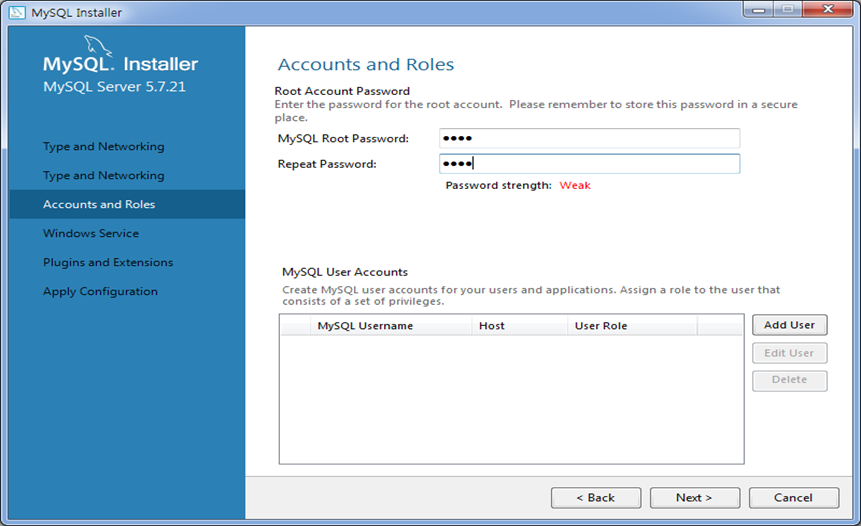
root 계정의 비밀번호 설정하기: root 계정의 비밀번호 설정과 계정 추가 화면에서 관리자 계정인root 계정의 비밀번호를 설정하고(‘1234’를 입력) 계정의 추가는 생략합니다. 설정한 후 <Next>를 클릭합니다.
설치 진행 및 완료하기: Windows Service 설정 화면부터는 각 설치 단계마다 모든 기본 설정을 그대로 두고 <Next>나 <Execute>를 클릭합니다. 설치 진행 작업의 완료로 <Finish> 버튼이 나오면 클릭합니다.
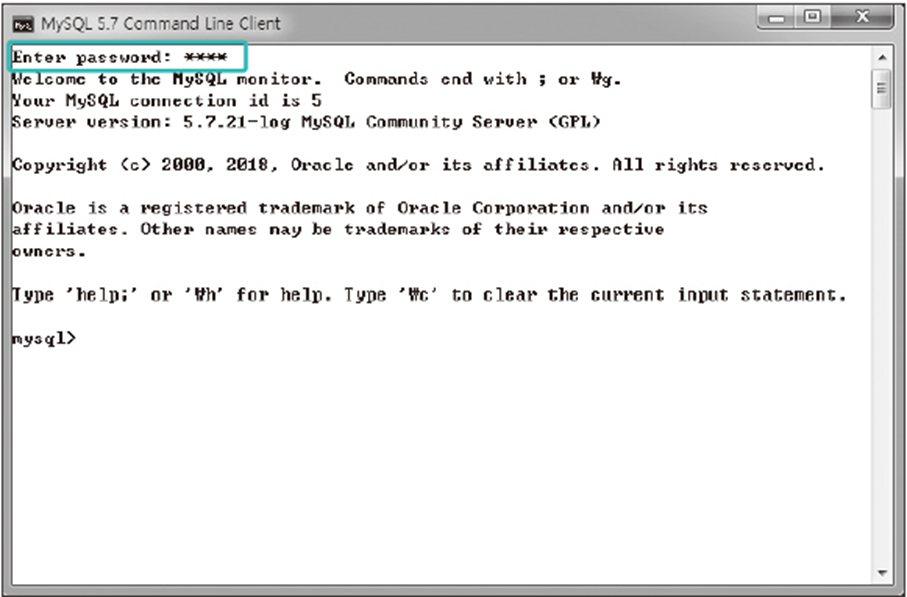
윈도우의 <시작> 버튼을 클릭하여 MySQL 5.7 Command Line Client를 실행한 후 root 계정의 비밀번호를 입력하여 MySQL이 제대로 설치되었는지 확인
'백엔드 > DB' 카테고리의 다른 글
| [MySQL] MySQL 퀴즈 (0) | 2023.06.12 |
|---|---|
| [MySQL] MySQL 프로시저, 사용자 지정 함수 (0) | 2023.06.12 |
| [MySQL] MySQL 서브쿼리 (0) | 2023.06.12 |
| [MySQL] MySQL 뷰 (0) | 2023.06.12 |
| [MySQL] MySQL 문법 (0) | 2023.06.12 |